主頁(http://www.by236.com):摩托羅拉寫頻軟件故障排除簡介(3)
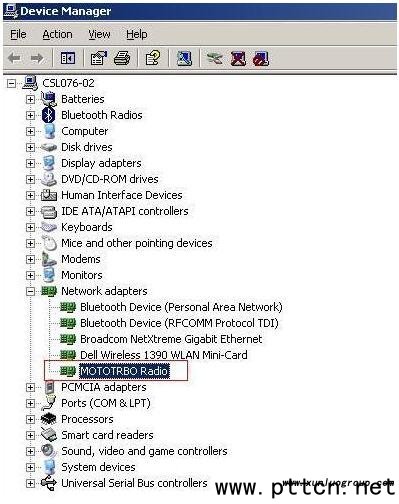
無法從對(duì)講機(jī)讀取 Codeplug/寫入 Codeplug 到對(duì)講機(jī) 如果用戶無法從對(duì)講機(jī)讀取 Codeplug,或?qū)?Codeplug 寫入對(duì)講機(jī),請檢查以下項(xiàng)目: 請確保編程電纜已連接到 USB 端口和對(duì)講機(jī)。 請確保對(duì)講機(jī)已通電。 對(duì)于便攜式對(duì)講機(jī),請確保電池電量不低。 請通過以下方式確保已安裝 MOTOTRBO 驅(qū)動(dòng)程序:從我的電腦\系統(tǒng)屬性\硬件\設(shè)備管理器\網(wǎng)絡(luò)適配器,檢查該驅(qū)動(dòng)程序是否如圖所示羅列在其中。
如果未安裝該驅(qū)動(dòng)程序(如下圖所示),請雙擊“摩托羅拉 LTD 設(shè)備”,并從驅(qū)動(dòng)程序選項(xiàng)卡更新該驅(qū)動(dòng)程序。按照安裝 MOTOTRBO 驅(qū)動(dòng)程序和設(shè)置 MOTOTRBO LAN 中的步驟操作。 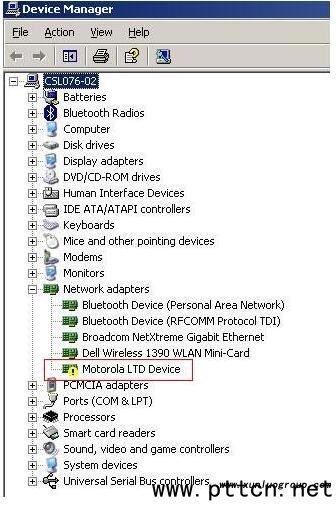
請通過以下方式確保已建立網(wǎng)絡(luò)連接:檢查 MOTOTRBO 對(duì)講機(jī)的網(wǎng)絡(luò)連接圖標(biāo)(如下圖所示)是否顯示在 Windows 任務(wù)欄中。
注意:除此圖標(biāo)之外,還顯示有用戶的其他局域網(wǎng) (LAN) 圖標(biāo)(如有)。 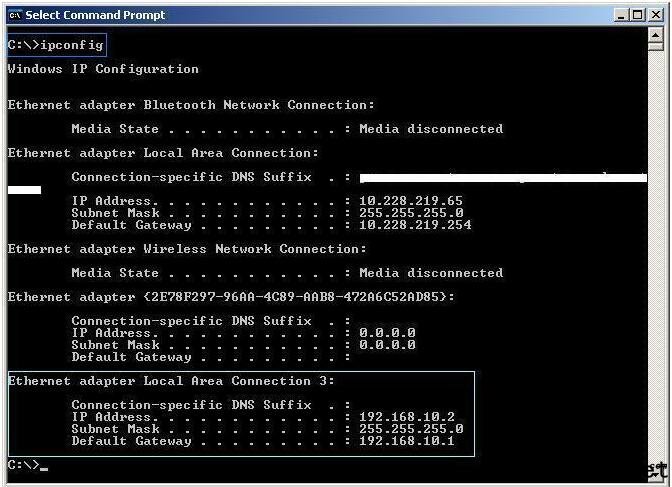
如果沒有建立連接,請通過以下方式查看是否已檢測到對(duì)講機(jī)的 IP 地址:啟動(dòng)一個(gè)命令窗口(從 Windows->“開始”->“運(yùn)行...”,在“運(yùn)行...”對(duì)話框中鍵入“cmd”),然后在命令窗口中鍵入“ipconfig”。查看對(duì)講機(jī)的 IP 地址是否如下圖所示顯示在列表中。 如果該 IP 地址未分配給對(duì)講機(jī),而且用戶正使用路由器或任何其他基于 IP 的設(shè)備,請刪除該設(shè)備,重新啟動(dòng)機(jī)器,然后重新連接對(duì)講機(jī)。重置對(duì)講機(jī),查看該 IP 地址是否已分配。 如果已啟用防火墻,請務(wù)必打開以下用于對(duì)講機(jī)通信的端口: 功能 | 端口 | 設(shè)備編程 | 8002(固定) | AirTracer | 4064(固定) | ARS | 4005(默認(rèn)值) | TMS | 4007(默認(rèn)值) | 遙感遙測 | 4008(默認(rèn)值) |
如收到序列號(hào)無效的消息,用戶需要使用 MOTOTRBO 調(diào)諧器重新設(shè)定序列號(hào)。序列號(hào)只能重新設(shè)定一次,因此用戶需要確保輸入正確的序列號(hào)。設(shè)定了序列號(hào)后,重置對(duì)講機(jī)。 如收到 Codeplug 已損壞的消息,用戶應(yīng)嘗試使用設(shè)備恢復(fù)功能。
無法通過設(shè)備更新或恢復(fù)功能將固件和 Codeplug 包寫入到對(duì)講機(jī) 如果用戶無法通過設(shè)備更新或恢復(fù)功能將固件和 Codeplug 包寫入對(duì)講機(jī),請嘗試以下操作: 瀏覽無法從對(duì)講機(jī)讀取 Codeplug/寫入 Codeplug 到對(duì)講機(jī)中的檢查清單。 如果用戶收到信息指出“不存在匹配的軟件包”,這就意味著特定固件/Codeplug 版本的更新包無效,需要下載。請參閱檢索固件和 Codeplug 更新包主題。 確保 MOTOTRBO 和 FlashZap 驅(qū)動(dòng)程序已安裝并可正常工作。
安裝錯(cuò)誤 如果同時(shí)啟動(dòng)多項(xiàng)安裝,將生成下面消息框中所示的錯(cuò)誤 1607。
要解決此問題,則需關(guān)閉所有其他安裝直至僅剩一項(xiàng)安裝處于打開狀態(tài)。 如果用戶遇到錯(cuò)誤 1719,其發(fā)生原因可能有多個(gè)。
Windows Installer 服務(wù)可能沒有正常工作。請通過以下方法對(duì)此進(jìn)行檢查:啟動(dòng)命令窗口(從 Windows->開始->“運(yùn)行...”,在“運(yùn)行...”對(duì)話框中鍵入“cmd”),然后在命令窗口中鍵入“services.msc”。此時(shí)將顯示如下圖所示的服務(wù) Windows 資源管理器。轉(zhuǎn)至 Windows Installer 并雙擊。然后,單擊“開始”。如果出現(xiàn)錯(cuò)誤,將顯示上面的消息。 要解決此問題: 首先,轉(zhuǎn)至“添加/刪除程序”,嘗試卸載任何可能已經(jīng)安裝的 Windows Installer 程序包。 安裝適用于當(dāng)前操作系統(tǒng)的 Windows Installer 服務(wù)應(yīng)用程序,并嘗試重新啟動(dòng) Windows Installer 服務(wù)。此時(shí) Windows Installer 服務(wù)應(yīng)該可以啟動(dòng)。 重新安裝 Windows Installer 服務(wù)后,請重新啟動(dòng) CPS 安裝以安裝 CPS。
標(biāo)簽被切斷 如果用戶發(fā)現(xiàn)標(biāo)簽被切斷,請嘗試以下操作: 轉(zhuǎn)至開始->設(shè)置(S)->控制面板(C)->顯示->顯示屬性->設(shè)置->高級(jí)->DPI 設(shè)置: 請確保選擇正常尺寸 (96 DPI)。
熱鍵未能正確顯示在按鈕上 如果熱鍵未能正確顯示在按鈕上,請檢查以下內(nèi)容: 轉(zhuǎn)至開始->設(shè)置(S)->控制面板(C)->顯示->顯示屬性->外觀->效果: 請確保直到我按 Alt 鍵之前,請隱藏有下劃線的字母供鍵盤使用處于未選中的狀態(tài)。
無法與對(duì)講機(jī)通信 如果用戶無法與對(duì)講機(jī)通信(示例:錯(cuò)誤消息 595、1687 等),請執(zhí)行下列操作: 確認(rèn) MOTOTRBO 設(shè)備正常開機(jī)。對(duì)于中繼器,電源指示燈應(yīng)常亮綠色,數(shù)字指示燈或模擬指示燈應(yīng)保持常亮(而不是閃爍)。對(duì)于便攜式對(duì)講機(jī),確認(rèn)電池電量不低(對(duì)于非顯屏便攜式對(duì)講機(jī),如果電池電量低,則按下 PPT 按鈕時(shí) LED 閃爍紅色)。 確認(rèn)電纜正常工作,ADS 映像正常。在車載臺(tái)對(duì)講機(jī)和便攜式對(duì)講機(jī)上,通過揚(yáng)聲器可以聽到一線連接音。此外,顯屏機(jī)型還會(huì)顯示一條短暫信息。 啟動(dòng) CPS,然后將 USB 電纜連接到 PC。確認(rèn)已將電纜牢固連接到設(shè)備和 PC。確保僅連接一臺(tái) MOTOTRBO 設(shè)備至 PC。 驗(yàn)證 MOTOTRBO 驅(qū)動(dòng)程序的安裝。 卸載驅(qū)動(dòng)程序。 關(guān)閉設(shè)備的電源。 斷開電纜與 PC 的連接。 打開設(shè)備電源。 將電纜連接到 PC。 重新安裝驅(qū)動(dòng)程序。 退出所有 MOTOTRBO 應(yīng)用程序。 右鍵單擊“我的電腦”,然后轉(zhuǎn)到“屬性”。轉(zhuǎn)至“硬件”選項(xiàng)卡,并單擊“設(shè)備管理器”按鈕。 展開網(wǎng)絡(luò)適配器節(jié)點(diǎn)。 右鍵單擊 MOTOTRBO 對(duì)講機(jī) #X 節(jié)點(diǎn),打開“屬性”。 驗(yàn)證設(shè)備狀態(tài)顯示“此設(shè)備正常工作”。如果未顯示此狀態(tài),請執(zhí)行以下步驟:
驗(yàn)證網(wǎng)絡(luò)連接設(shè)置。 從“控制面板”打開“網(wǎng)絡(luò)連接”。 找到與設(shè)備名稱“MOTOTRBO 對(duì)講機(jī) #X”關(guān)聯(lián)的 LAN 連接。 右鍵單擊該連接,然后打開“屬性”。 選中“連接時(shí)在通知區(qū)域中顯示圖標(biāo)”復(fù)選框。 驗(yàn)證在“此連接使用下列項(xiàng)目”框中取消選中除“Internet 協(xié)議 (TCP/IP)”以外的所有項(xiàng)。 高亮選中“Internet 協(xié)議 (TCP/IP)”,并單擊“屬性”按鈕。 單擊高級(jí)按鈕 選擇 DNS 選項(xiàng)卡。 確保未選中“在 DNS 中注冊此連接的地址”。 關(guān)閉設(shè)備的電源。 斷開與設(shè)備的連接。 打開設(shè)備電源。 重新將該設(shè)備連接至 PC,然后重試。
檢查是否檢測到對(duì)講機(jī)的 IP 地址。選擇 Windows - > 開始 - > 運(yùn)行...啟動(dòng)命令窗口,并在對(duì)話框中輸入 "cmd”。然后,在命令窗口中輸入“ipconfg”。 驗(yàn)證發(fā)送和接收的數(shù)據(jù)包不為零。 驗(yàn)證連接已啟用。按下該按鈕,將設(shè)備從禁用狀態(tài)切換為啟用狀態(tài)。(“屬性”按鈕旁的按鈕應(yīng)為“禁用”。如果此按鈕顯示“啟用”,請單擊該按鈕。) 驗(yàn)證與您的 MOTOTRBO 設(shè)備關(guān)聯(lián)的 LAN 連接出現(xiàn)在列表中。 驗(yàn)證此連接具有有效的 IP 地址和默認(rèn)網(wǎng)關(guān)值。默認(rèn)情況下為 192.168.10.2 和 192.168.10.1。 在命令提示符窗口中嘗試 ping 設(shè)備 IP 地址。例如,輸入“ping 192.168.10.1”。 右鍵單擊與設(shè)備和選擇狀態(tài)關(guān)聯(lián)的 LAN 連接通知圖標(biāo),選擇狀態(tài)。
確保在路由表中不存在任何沖突。 在命令提示符窗口中輸入“route print”。 應(yīng)顯示包含“活動(dòng)路由:”的表。 確保“網(wǎng)絡(luò)目標(biāo)”列中不存在任何沖突。
禁用 PC 上安裝的任何防火墻或反病毒軟件,然后重試。 嘗試使用另一個(gè) USB 端口連接設(shè)備。 嘗試使用 PC 的另一個(gè) USB 端口。 嘗試通過 USB 集線器連接 MOTOTRBO 設(shè)備。 如果您直接通過 PC 的 USB 端口連接: 如果您通過 USB 集線器連接,請嘗試直接通過 PC 端口連接
拔除任何 LAN 電纜以及與 PC 連接的其他 USB 設(shè)備,斷開與設(shè)備的連接,重置該設(shè)備,然后重試。 斷開電纜與設(shè)備和 PC 的連接,使用另一根編程電纜重新連接,然后重試。 嘗試重新啟動(dòng) PC,然后重試。 如果上述所有嘗試都失敗了,嘗試通過另一臺(tái) PC 重新連接設(shè)備。 確保沒有阻止安裝未簽名的驅(qū)動(dòng)程序。
(中國集群通信網(wǎng) | 責(zé)任編輯:李俊勇)
|